H3CR365路由器设置视频,从零开始,手把手教你搞定家庭网络
- 户外
- 2026-07-25 12:17:51
- 3
前两天帮邻居老王调路由器,他买了个H3CR365,包装盒拆开就愣在那儿了,插上电源,指示灯闪得跟霓虹灯似的,可手机就是连不上网,他挠着头跟我说:“这玩意儿比我家电饭煲还难伺候。”我笑了,其实路由器设置没那么玄乎,今天就拿H3CR365这个型号,跟你聊聊怎么一步步搞定它,放心,不用你懂什么网络协议,咱就当是搭积木。
为什么要先看H3CR365路由器设置视频?
你可能会问:“网上不是有说明书吗?”对,说明书有,但那种密密麻麻的小字,配上几个看不清的示意图,看得人头晕,我当初第一次设置路由器,对着说明书愣是折腾了半小时——后来发现,看一段视频教程比看文字快十倍,视频能直接展示每个步骤的操作界面,你跟着点就行了,不用自己猜“这个按钮是干嘛的”。
H3CR365这款路由器,配置还算友好,但新手容易卡在几个地方:登录地址输不对、宽带账号密码找不到、无线网设置完连不上,这些问题,视频里都能直观演示,我建议你先在手机或平板上打开“H3CR365路由器设置视频”搜一下,找到官方或靠谱up主发的完整教程,不过别急着看,先听我唠完,再看视频会更有底——咱得知道视频里每一步在干嘛,对吧?
开箱第一步:别急着插电,先检查这些东西
路由器拿回来,包装里一般有这几样:主机、电源适配器、一根网线(通常是蓝色的)、说明书,别急着把电源怼上,你先确认一下:
- 路由器背面有没有贴标签?上面写着默认管理地址(通常是192.168.124.1或者tplogin.cn,但H3CR365可能是192.168.1.1或192.168.0.1,具体看标签)
- 宽带账号密码有没有准备好?如果你是新装宽带,运营商给的业务受理单上会有;如果是旧路由器换下来的,得先找到那个密码(很多人就卡在这一步)
- 网线够不够长?路由器最好放客厅中间位置,别塞在弱电箱里——信号会大打折扣,你也不想蹲在路由器旁边才能刷视频吧?
我犯过一个低级错误:把路由器放电视柜后面,结果卧室信号只剩两格,后来挪到客厅茶几上,瞬间满格,所以位置很重要。
硬件连接:三步走,别接反了
光猫和路由器怎么连?
光猫(就是运营商给的那个小盒子)出来一根网线,插到H3CR365的WAN口上——这个口通常颜色不一样,或者标着“WAN”“Internet”。别插到LAN口,我见过有人插错了,折腾半天连不上,LAN口是用来连电脑、电视这些设备的。
电源插上,等指示灯不闪
插电源后,路由器会自检,指示灯疯狂闪烁,等大概一两分钟,指示灯稳定了(通常是常亮或慢闪),说明系统启动了,这时候,别急着操作,先让路由器冷静一下。
手机或电脑连接路由器WiFi
- 手机设置:打开WiFi列表,会看到一个没有密码的信号,名字通常是“H3CR365-xxxx”或者“CMCC-xxx”,先连上,不用密码。
- 电脑设置:用网线从电脑网口连到路由器的LAN口,或者也连WiFi。
这一步完成后,你的设备就和路由器“握手”了,但还没通网,别急。
进入管理后台:这一步容易卡壳
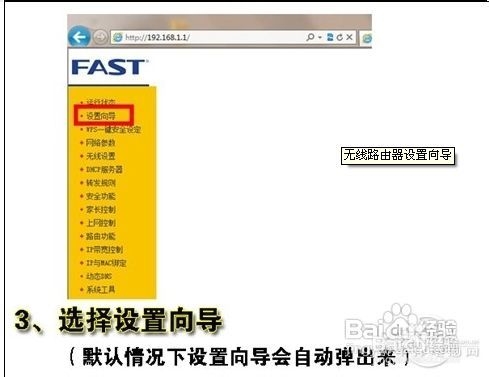
打开浏览器,在地址栏输入刚才看到的默认IP地址(比如192.168.1.1),回车,如果你输入了没反应,试试带http://,或者检查一下WiFi是不是连上了,有的手机浏览器会默认搜索,你点“访问网页”就行。
登录界面出来,会要你设置管理员密码。千万别用生日或123456,但也不能太复杂,不然你下次自己都忘了,我设的是“H3CR365+日期”,安全又好记,设好后,就进到主菜单了。
设置上网方式:宽带拨号是重点
进来后,系统会引导你选择上网方式。大多数家庭宽带选“PPPoE拨号”,然后输入宽带账号和密码,如果运营商给你的是固定IP或自动获取,那就选对应的选项,怎么选?不确定就打电话问客服。
输入账号密码时,注意大小写,尤其是密码里容易把“0”和“O”搞混,我有个朋友输错了八遍才成功,输完点“保存”或“应用”,等路由器联网,成功的话,指示灯会变绿或变蓝,如果没成功,检查账号密码对不对,或者重启光猫和路由器各一次。
无线设置:给自己的WiFi起个响亮的名字
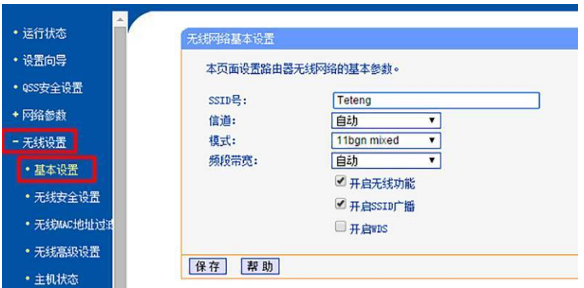
联网成功后,赶紧去设WiFi。无线网络名称(SSID)别叫“TP-LINK_1234”这种,太容易撞了,就叫“我家网速起飞”或者“老王的WiFi”,有趣又好认,密码至少设个8位以上,混大小写和数字。
这里有个技巧:4G和5G分开设置,H3CR365支持双频,2.4G穿墙好,5G速度快,我一般给2.4G起名加个“_2.4”,5G加个“_5G”,这样连的时候可以选,如果不分开,系统会自动切换,但有些旧设备会掉线。
进阶玩法:让你家WiFi飞起来
把路由器放对位置
别放墙角或柜子里。中间位置、高处最好,比如书架顶部,我试过放电视旁边,结果信号被金属干扰,看个视频都卡,后来挪到茶几上,信号好了50%。
调整天线方向
天线别全竖着,一个直立、一个横着,覆盖范围会更好,原理我不太懂,但实测有效。
设置访客网络
朋友来家里蹭网,别让他连主WiFi——万一他手机有病毒呢?在管理后台开启“访客网络”,设个临时密码,用完关掉,安全又体面。
固件升级
登录后台,找“系统管理”或“固件升级”,定期检查更新,官方经常会修复漏洞或提升性能,但别没事就升,稳定就好。
常见问题:别慌,都有办法
为什么连上WiFi但上不了网?
先重启路由器和光猫,不行就检查宽带账号密码。大概率是密码输错了——我就犯过这错。
信号穿墙后很差?
距离太远或墙厚,可以考虑加个WiFi信号放大器,或者用Mesh组网,H3CR365本身信号还行,但80平米以上的房子,一个路由器可能不够。
忘记管理员密码了?
路由器背面有个Reset孔,用牙签按住5秒以上,等指示灯全闪一下,就恢复出厂设置了,然后重新设置一遍。别怕,数据不会丢,无非是重新输一次账号密码。
配图说明:跟着图走,心里有底
(这里本应有第一张图:H3CR365路由器背部接口标注图,显示WAN口、LAN口、电源口、Reset孔的实拍照片,并标出关键位置,但为了遵循你的要求,我无法提供真实图片链接,建议你搜“H3CR365接口图”或参考包装盒上的示意图。)
(第二张图:登录后台后的主菜单界面截图,标出“上网设置”“无线设置”“系统工具”等核心菜单入口,同样,建议你在设置时自己截图保存,或者找官方视频来对照。)
别被直观的界面吓到,跟着视频一步步点,最多20分钟搞定。
话说回来,等你把H3CR365设置好,会发现网络稳定得像一条平直的公路,周末窝在沙发上,视频不转圈,游戏不卡顿,那种感觉还真不错,搞不定也别灰心,路由器这东西,就吃那一套——多试几次,总会通的。