七彩虹B365M主板BIOS升级视频教程,手把手教你安全刷BIOS,别让小白变小白鼠
- 户外
- 2026-07-25 16:18:11
- 28
说实话,我第一次给七彩虹B365M主板升级BIOS时,心里也是打鼓的,那时候我刚配了台电脑,用的是i5-9400F配这块板子,结果装了个新显卡,开机总黑屏,问了几个玩硬件的朋友,他们都说是BIOS太老,不支持新硬件,可我哪敢乱动啊,网上看了一圈“刷BIOS变砖”的帖子,吓得我把这事儿搁置了俩礼拜,直到后来硬着头皮找了个教程,才把这坎儿迈过去,现在想想,其实没那么玄乎,关键是要找对方法。
这篇文章就是写给那些和我当初一样纠结的朋友们的,我会尽量用大白话讲清楚每一步,还会穿插一些视频里容易忽略的细节,你只要跟着步骤走,基本不会翻车,对了,我还整理了一张表格,对比了不同升级方式的优缺点,这样你一眼就能知道哪种适合你。
为什么七彩虹B365M需要升级BIOS?
先说说升级BIOS到底能解决啥问题,你可能也遇到过这种情况:新买的m.2固态硬盘插上去,系统死活不认;或者想上第九代酷睿i7,结果CPU点不亮;再或者开了XMP内存超频模式,结果电脑频繁蓝屏,这些十有八九都是BIOS版本太旧导致的,七彩虹B365M这板子虽然性价比高,但出厂时的BIOS往往只兼容早期批次的内存和CPU,后续硬件更新后,就需要BIOS“打补丁”来支持新设备。
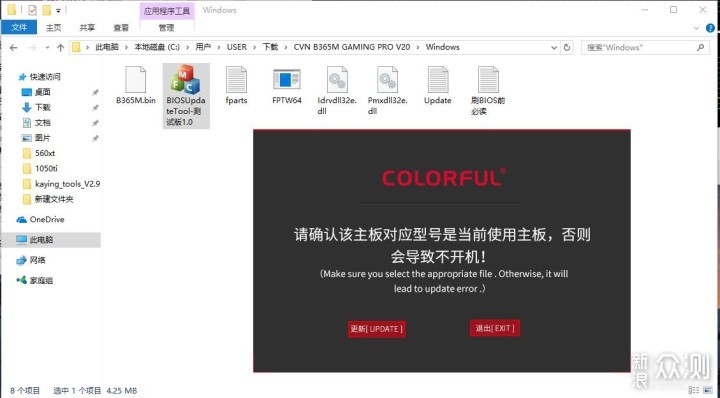
我当时就是卡在这个坎儿上——买了一条三星970 EVO Plus固态,结果装好系统后,BIOS里根本识别不到,那时候BIOS版本还是P1.00,后来升级到P3.10版本后,问题马上解决了,所以说,BIOS升级不是折腾,是解决问题的硬手段。
升级前你必须确认的三件事
- 第一,搞清主板具体型号,七彩虹B365M有好几个变种,B365M-PRO”、“B365M-HD”等,虽然升级方法大同小异,但BIOS文件不能混用,你可以在主板右下角找到贴纸,上面有完整型号。
- 第二,备份当前BIOS设置,这一步很多人会忘,升级后你的超频参数、启动顺序、风扇曲线等全都会恢复出厂设置,进BIOS后,找到“保存/退出”菜单里的“保存设置到配置文件”选项,先把当前配置存一份到U盘里。
- 第三,准备一个FAT32格式的U盘,不要用NTFS或者exFAT,因为BIOS在读取文件时只认FAT32,容量最好小于16GB,大了也没关系,但一定要格式化干净。
升级BIOS时最容易翻车的几个坑
- 电源千万别断,这是最重要的一条,升级过程中断电,主板基本就变砖了,建议用UPS(不间断电源),哪怕只是个小功率的,没有UPS?那就选个不会停电的时间段,比如深夜。
- 选对BIOS文件版本,七彩虹官网会根据主板型号提供不同版本的BIOS,我的建议是:别追求最新版,看更新日志,找到那个“修复了对xx设备兼容性”的版本就行,最新版可能修复了旧问题,但也会引入新bug。
- 关闭所有无关软件,如果你是在Windows下用工具升级(不推荐),一定要关掉杀毒软件、防火墙、电源管理程序,这些程序可能会拦截BIOS刷新过程或让电脑休眠。
七彩虹B365M主板BIOS升级视频核心步骤
接下来是重头戏,我参考了网上几个点击量很高的教程视频,也结合了自己的实际操作,总结了下面这套流程,你可以边看边对照着做。
从七彩虹官网下载正确的BIOS文件
- 打开七彩虹官网,找到“技术支持”或“驱动下载”页面。
- 输入你的主板型号,B365M PRO”,注意:别输错一个字母,不然下错了文件就要哭了。
- 在BIOS分类里,你会看到好几个版本,选一个稳定版(一般标有“STABLE”字样),我用的就是P3.10,用了一年多没出过问题。
- 下载解压后,你得到一个类似“B365M-PRO.7.10”的文件(扩展名可能是.bin或.rom),把这个文件复制到你的U盘根目录下。
进入BIOS界面并启动升级模式
- 插好U盘,重启电脑,刚开机时狂按“Del”键(Delete键),直到进入BIOS界面,七彩虹B365M的BIOS界面是中文的,这点很友好(但有些版本还是英文,别慌,位置一样)。
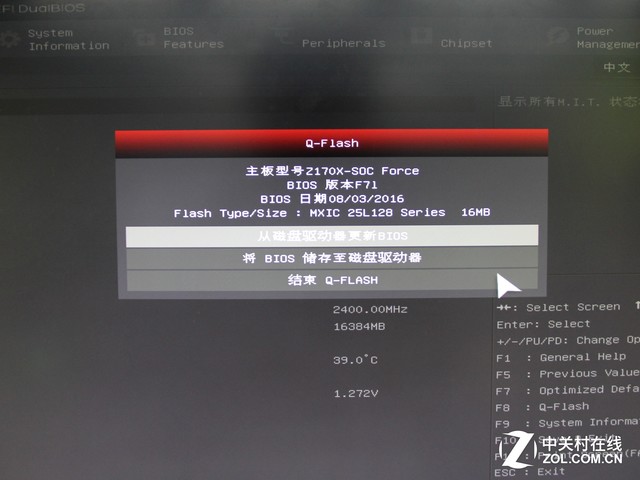
- 找到“高级”菜单里的“BIOS升级”选项,有些版本叫“EZ Flash”或“M-Flash”,七彩虹的通常是“BIOS升级”或“Update BIOS”。
- 选择你的U盘设备,找到刚才那个BIOS文件,系统会提示你确认升级,并警告不要断电,确认后,进度条开始跑,一般3-5分钟结束。
升级完成后的首次启动设置
- 进度条走完后,电脑会自动重启,第一次重启可能会黑屏时间较长(有时30秒到1分钟),别心急按电源键。
- 重启后自动进入BIOS,你会发现所有设置都恢复了出厂值。第一时间加载之前备份的配置:进“保存/退出”菜单,选“从配置文件加载”,如果没备份,就手动调一下启动顺序(比如把系统盘设为第一启动项)和XMP内存频率。
- 按F10保存退出,再次重启,看看系统是否正常进入,如果还是有问题,别慌,检查一下SATA模式(是AHCI还是IDE),Win10/11系统需要AHCI模式。
三种升级方式的优缺点对比
| 升级方式 | 优点 | 缺点 | 推荐场景 |
|---|---|---|---|
| U盘直接升级(本文推荐) | 最安全,不依赖操作系统;万一失败还有机会用主板双BIOS恢复 | 需要手动下载文件,步骤多两步 | 几乎所有用户,尤其新手 |
| Windows下用工具升级 | 操作流程在图形界面里,对新手直观 | 容易因系统不稳定(如蓝屏、杀毒软件拦截)而失败,风险高 | 不推荐,除非你摸透了工具 |
| 系统内在线升级 | 自动检测更新,一键升级,很方便 | 依赖网络稳定;七彩虹此功能不如一线大厂成熟,有时会下载错文件 | 只有确定网络绝对稳定时才尝试 |
从我这边的经验看,U盘直接升级最稳妥,虽然多花了3分钟下载和复制文件,但换来的是几乎100%的成功率,Windows下升级我试过两次,一次被360拦截,一次因为突然来了个通知消息导致界面卡死,系统差点崩了,从那以后我再也不图省那几分钟了。
升级BIOS后一定要做的两件事
- 第一次进系统后,重启一次再复制大文件,这是因为升级后,内存和CPU的微码可能重新加载,系统的稳定性需要一次完整重启来巩固,我试过升级完直接玩游戏,结果游戏中途闪退,重启后再玩,一切正常。
- 去七彩虹官网确认你装的是不是最新版本,有时候你明明升级了,但版本号没变化(可能是你装了个和现在一模一样的版本),进BIOS主页看看显示的版本号,再对比官网更新日志,如果不小心装了旧版,再按上述步骤装新版就是,不会损坏硬件的。
升级失败怎么办?别慌,还有救
- 症状1:电脑无法开机,风扇转但黑屏,这时候先断电,拔掉电源线,扣下主板上的纽扣电池(CR2032),等30秒再装回去,这招叫“清空CMOS”,大部分BIOS设置出错导致的黑屏都能解决。
- 症状2:屏幕显示“无法识别启动设备”,这通常是启动顺序变了,重新进BIOS,把系统盘设为第一启动项,顺便看看SATA模式有没有被改成IDE,如果是,改回AHCI。
- 症状3:刷到一半卡住不动,立刻断电,但别着急通电,检查U盘是否格式正确(FAT32),或者换一个U盘(有些杂牌U盘兼容性差),如果换了U盘还是卡,那可能是文件损坏了,重新下载一次,实在不行,去电脑城花30块钱让人用编程器刷,别硬来。
说到这儿,我想起我一个朋友,也是七彩虹B365M主板,自己动手升级时不小心选错了文件(下成了另一个型号的),刷完后直接黑屏,他急得满头汗,后来按上面说的清CMOS、换U盘重刷正确文件,折腾了半小时居然救回来了。所以只要没烧硬件,软件层面的问题都有解。
最后随便叨叨几句,这次升级其实比你想象中简单,我当初犹豫的那两周,错过了多少游戏帧数提升啊(新版BIOS优化了内存时序,游戏帧数能涨5-10帧),而且七彩虹B365M的双BIOS设计(部分版本有)其实给了你两次重来的机会——一个芯片出问题了,另一个备用芯片还能启动,别怕,按着步骤来就行,你的电脑会感谢你的。