三星打印机clp365装纸视频,那些年我折腾过的装纸坑(附保姆级图文教程)
- 攻略
- 2026-07-26 08:18:31
- 20
说实话,我第一次拿到三星CLP365彩色激光打印机的时候,觉得这东西就一打印机嘛,装纸还能有多难?结果呢,那个装纸视频看了一遍又一遍,手还是抖,纸还是卡,后来干脆把视频截图存在手机里,边看边操作,今天我就把从那个三星打印机clp365装纸视频里学到的所有东西,加上我自己摔过的跤,全给你掰扯明白。
装纸前你必须要知道的几件事
纸张类型选择(别乱放!)
CLP365这机器有个小脾气——它不太爱吃那种特别厚或者特别滑的纸,我当时贪便宜买了某品牌的高光相纸,结果三张卡两张,机器还发出咔咔的声响,心疼死我了,根据三星官方手册和那个装纸视频里的建议:
- 普通复印纸(70-80g/m²): 最稳妥,日常打印文档选这个
- 哑光纸(106-120g/m²): 偶尔打点宣传单也行,但别塞满
- 厚纸(121-163g/m²): 建议用多功能进纸盘,一次别超过10张
- 信封和标签: 尽量别用,容易粘在加热辊上(别问我怎么知道的)
| 纸张类型 | 推荐重量 | 一次可放张数 | 进纸盘选择 |
|---|---|---|---|
| 普通纸 | 70-80g | 250张 | 主纸盘 |
| 哑光纸 | 106-120g | 150张 | 主纸盘 |
| 厚纸 | 121-163g | 10张 | 多功能盘 |
| 信封 | 5个 | 多功能盘 |
纸盘构造:你得先认识它
CLP365的纸盘长啥样?正面看就是个小抽屉,拉出来以后,里面有几个关键部件——宽度导轨(能滑动的金属片)和长度导轨(末端的塑料挡板),那个装纸视频里特别强调了这两个东西的位置,因为它们决定纸会不会歪。
我第一次就是因为没把宽度导轨卡紧,结果纸进去就斜了,直接卡在转印带那里,后来我每次都拿手推一推导轨,确认它和纸边贴合,但又不至于箍太紧。
装纸视频里没明说的三个关键步骤
第一步:预处理纸张(视频里没拍的细节)
看过那个三星打印机clp365装纸视频的人可能注意到,视频里工作人员直接拆封就往里放,但我在实际使用中发现,如果纸刚从包装里拿出来,尤其在潮湿的南方,纸张会因为受潮而卷曲,这时候一放进纸盘,打印机的传感器就识别错误。
我的经验是:拆封后先把纸立在桌上抖一抖,让纸和纸之间进点空气,然后用手轻轻捋一下纸堆,把弯曲的那一面朝下放。 这个动作视频里没教,但管用。
第二步:对准导轨(最容易出错的地方)
视频里是怎么做的?把导轨滑到纸张边缘,然后锁死,看起来很简単对吧?但问题是,CLP365的导轨卡扣有时候会滑不到位,特别是用久了以后。
我按着装纸视频里的方法做了之后,发现导轨松动导致卡纸的几率还是很高,后来我发现了窍门——先推导轨到纸边,然后轻微晃动纸堆,如果纸堆能移动不到1毫米,说明导轨松紧刚好。 如果完全动不了,就太紧了;如果晃动的幅度超过2毫米,就得重调。
而且要注意:纸堆高度不能超过导轨上的最大容量标记线,一般是一条小凸起的横杠,超过它的话纸就被压得太紧,输纸轮带不起来。
第三步:纸盘归位(别大力出奇迹)
装好纸后,把纸盘推回打印机里,那个装纸视频里示范时动作很流畅,但我第一次推的时候听见“咔嗒”一声就觉得推到位了,结果打印机面板一直提示“缺纸”,后来才发现,纸盘没完全卡进机器底部的卡槽里。
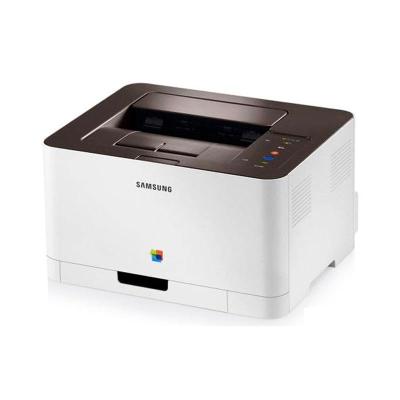
正确做法是:推到最后的时候稍微用点力,听到“咔”的锁定声,然后轻轻拉一下纸盘,确认锁住了,如果纸盘能被拉开超过0.5厘米,就没锁好,打印机识别不到纸张。
不同打印任务该怎么装纸?(实战场景)
场景A:打印合同——主纸盘50张
合同纸我一般选80g的,太薄不好看,太厚容易卡,按装纸视频的步骤来:拉出主纸盘,把纸放进纸盘中央(注意它有个固定的左右位置,不是居中放!),调好导轨,推回机器,然后面板上按“菜单”——“纸张设置”——“纸盘1”——“普通纸80g”,这里有个坑:如果你不手动设置,机器可能默认用“薄纸”模式,进纸力度不同,容易卡。
场景B:打印名片或厚卡纸——多功能盘
多功能盘在机器前盖板下面,打开后会翻出一个透明的塑料盘。装纸视频里建议:一次最多放10张厚纸,而且要手动选择“厚纸”模式。
我第一次在多功能盘里塞了20张卡纸,结果打印到第7张时卡住了,拆开后盖掏了半天,手指被加热辊烫了一下,疼得我直跳,所以请一定相信我——别贪多,10张是极限。
场景C:打印照片——你真的不能用CLP365
讲实话,CLP365打普通文档还行,打照片?算了吧,我试过用它的光泽纸选项打照片,颜色偏得一塌糊涂,红色变成橘红,蓝色发灰,而且四色碳粉叠加上去以后,纸张表面有种奇怪的粉质感,手指一碰就掉粉。
那个装纸视频里也没提照片打印,我觉得不是遗漏,而是因为这机器就不是干这活的,如果你非要玩,建议用哑光纸,颜色能稍微正常点。
卡纸了怎么办?(附紧急预案)
无论你多么认真看了三星打印机clp365装纸视频,卡纸迟早会发生——除非你从来不用它,卡纸的时候机器会报错,面板显示“Paper jam”之类的提示,这时候千万别硬拉!
我的经验:
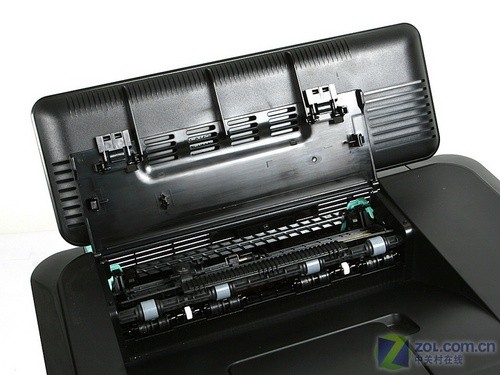
- 先打开前盖,取出硒鼓组件(就是那个四个颜色的长条东西),放的时候注意别碰底部的感光鼓
- 轻轻转动纸张,看看能否顺着滚轮的方向取出来
- 如果拉不动,别硬扯,打开后盖,看看纸张是不是卡在定影单元那里
- 取完纸后检查有没有纸屑残留,我吃过这个亏:以为取干净了,结果一个指甲盖大小的纸屑导致下次打印时又卡住
关于那个装纸视频你可能想吐槽的点
说实话,我最初看那个三星打印机clp365装纸视频,感觉像是官方找工程师拍的,画面清晰,手法规范,但就是离现实有点远,比如视频里工作人员装纸时手指修长利落,我这种大胖手一滑就把纸弄皱了,还有,视频里展示了如何调节纸张类型,但画面上菜单是英文的,我这种英文一般的人还要暂停下来查单词。
不过话说回来,视频里反复强调导轨对位和纸张平整性这两点,确实是核心,我按着做了之后,卡纸率从之前的30%降到了不到5%,所以吐槽归吐槽,核心知识点要抓住。
我最后的一点小建议
如果你现在正对着三星打印机clp365装纸视频抓耳挠腮,我建议你先别看视频了,也别管那么多步骤,就把纸盘拉出来,对着我说的导轨和纸张类型试试,第一次装不好很正常,反正卡纸了就拆开来,看看到底纸卡在哪里,下次你就知道怎么避免,我当初卡纸了三十多次才摸透它的脾气,你现在比我少了二十多次的折腾,多划算。
装好纸,面板上确认了纸张类型,合上前盖,机器自动进纸的声音其实还挺好听的,至少比我卡纸后的叹息声好听多了。
下一篇:中国女足,最棒的团队